Domain mondenschein.de kaufen?
Wir ziehen mit dem Projekt
mondenschein.de um.
Sind Sie am Kauf der Domain
mondenschein.de interessiert?
domain@kv-gmbh.de · 0541-91531010
Domain mondenschein.de kaufen?
Macht das Touchpad Geräusche?
Ja, das Touchpad kann Geräusche machen, insbesondere wenn es stark gedrückt oder berührt wird. Dies kann ein Klicken oder Klacken verursachen. Die Lautstärke und Art der Geräusche können jedoch je nach Gerät variieren. **
Ist das Touchpad deaktiviert?
Um diese Frage zu beantworten, müsste ich wissen, welches Gerät du verwendest. In den meisten Fällen kann das Touchpad über die Einstellungen deaktiviert oder aktiviert werden. Du kannst auch versuchen, die Funktionstaste (Fn) zusammen mit einer der Funktionstasten (F1-F12) zu drücken, um das Touchpad ein- oder auszuschalten. **

Ähnliche Suchbegriffe für Touchpad
Top-Angebote
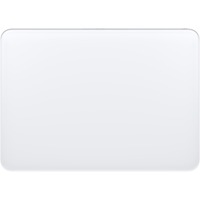
Produkte zum Begriff Touchpad:
-
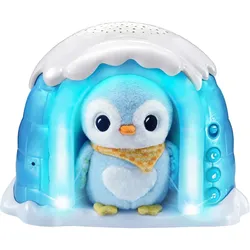
VTech, Nachtlicht, Sternenlicht-PinguinMusikalische Besänftigung durch den niedlichen Iglu-Bewohner. Plüschpinguin mit einem Iglu, das als Licht dient und einen Sternenhimmel an die Decke projiziert. 3 Modi: Tagesmusik, Naturgeräusche, Schlaflieder. Wähle zwischen 15, 30 und 45 Minuten Spielzeit: Wenn die Zeit abgelaufen ist, spielt die Melodie weiter, bis sie endet, und nach 5 Minuten nimmt die Lichtintensität automatisch ab. Der Geräuschsensor erkennt, wenn das Baby weint und löst Melodien aus. Mit einem LED-Schalter kannst du zwischen blauem Nachtlicht oder Projektion in 4 Farben wählen. Wenn der Plüschpinguin im Iglu platziert wird, aktiviert der integrierte Sensor das Nachtlicht oder die Projektionen auf dem Iglu-Dach. Der Pinguin ist maschinenwaschbar. 3 gesungene Lieder und 40 Melodien. Kindersicheres Batteriefach, automatische Abschaltung und Lautstärkeregler. Demo-Batterien sind im Lieferumfang enthalten. Das Produkt ist nur auf Deutsch erhältlich.25,79 €*Versand: 3,00 €Sichere Weiterleitung zum Anbieter
-
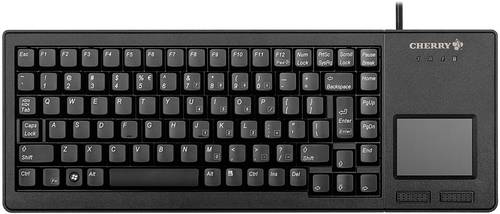
Cherry XS Touchpad Keyboard USB Tastatur Deutsch, QWERTZ Schwarz Integriertes TouchpadKlein, flach und extrem robust Die Tastatur "XS Touchpad Keyboard" (G84-5500) vereint komfortable Maussteuerung und kompakte Abmessungen. Durch das große Touchpad mit zwei Maustasten kann der Mauszeiger einfach und präzise gesteuert werden. Entscheidende Vorteile: - Hochwertiges Touchpad mit zwei Maustasten zur komfortablen Steuerung des Mauszeigers - Hohe Zuverlässigkeit und präzises Tastgefühl durch Einzeltasten mit Gold Crosspoint Kontakten (CherryML-Technologie) - Ideal für den Dauereinsatz durch die hohe Lebensdauer von über 20 Millionen Betätigungen je Einzeltaste - Kompakte Abmessungen und sehr niedrige Gesamtbauhöhe, ideal bei beengten Platzverhältnissen und für 19"-Applikationen - Einheitliche Abmessungen und Einbaumaße der kompletten XS-Produkt-Familie - Plug & Play - Verwendbar mit Standard-Treibern des Betriebssystems - Unterstützt Code Set 3 und UnifiedPOS - Befestigungsoption für den festen Einbau - Abnehmbare Aufstellfüße für die individuelle Einstellung der Tastatur-Neigung - Frei programmierbare Tasten für mehr Zeitersparnis157,96 €*Versand: 0,00 €Sichere Weiterleitung zum Anbieter
-
Wie Rechtsklick mit Touchpad?
Um mit einem Touchpad einen Rechtsklick durchzuführen, gibt es verschiedene Möglichkeiten, je nachdem welches Betriebssystem du verwendest. Bei den meisten modernen Touchpads kannst du einen Rechtsklick durchführen, indem du mit zwei Fingern gleichzeitig auf das Touchpad tippst oder klickst. Alternativ kannst du auch die untere rechte Ecke des Touchpads leicht antippen, um einen Rechtsklick auszulösen. Falls diese Methoden nicht funktionieren, kannst du auch die Einstellungen deines Touchpads überprüfen, um zu sehen, ob es spezielle Optionen für die Rechtsklick-Funktion gibt. Wenn du immer noch Schwierigkeiten hast, könntest du auch eine externe Maus anschließen, um einen Rechtsklick durchzuführen. **
-
Ist das Touchpad verschwunden?
Nein, das Touchpad ist nicht verschwunden. Es ist nach wie vor ein Standardmerkmal auf den meisten Laptops und wird auch weiterhin in neuen Modellen integriert. Es kann jedoch sein, dass einige Hersteller alternative Eingabemethoden wie Touchscreens oder Trackpoints anbieten. **
-
Wie kann ich Touchpad aktivieren?
Um das Touchpad auf deinem Laptop zu aktivieren, musst du zuerst sicherstellen, dass es nicht aus Versehen deaktiviert wurde. Dies kannst du über die Tastenkombination Fn + F7 oder eine ähnliche Kombination versuchen. Falls das nicht funktioniert, gehe in die Systemeinstellungen deines Laptops und suche nach den Touchpad-Einstellungen. Dort kannst du das Touchpad aktivieren und auch weitere Einstellungen vornehmen. Wenn du immer noch Probleme hast, könnte es sein, dass der Treiber für das Touchpad nicht korrekt installiert ist. In diesem Fall solltest du die neueste Treiberversion von der Herstellerwebsite herunterladen und installieren. **
-
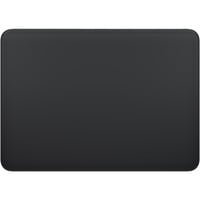
Wie benutzt man ein Touchpad?
Ein Touchpad wird in der Regel verwendet, um den Mauszeiger auf dem Bildschirm zu steuern. Man bewegt den Finger über das Touchpad, um den Cursor zu bewegen. Durch Antippen des Touchpads mit einem oder mehreren Fingern kann man verschiedene Aktionen wie Klicken, Doppelklicken oder Scrollen ausführen. Man kann auch Multitouch-Gesten verwenden, um Funktionen wie Zoomen oder Drehen zu aktivieren. Es ist wichtig, die Einstellungen des Touchpads anzupassen, um die Empfindlichkeit und andere Funktionen nach den eigenen Vorlieben anzupassen. **
Funktionieren Maus und Touchpad nicht?
Es gibt verschiedene Gründe, warum Maus und Touchpad nicht funktionieren könnten. Es könnte ein Treiberproblem vorliegen, das durch das Aktualisieren oder Neuinstallieren der Treiber behoben werden kann. Es könnte auch ein Hardwareproblem sein, wie zum Beispiel ein defektes Kabel oder eine beschädigte Verbindung, das möglicherweise repariert oder ausgetauscht werden muss. Es ist auch möglich, dass die Maus oder das Touchpad deaktiviert wurde und in den Einstellungen wieder aktiviert werden muss. **
Wie sieht die Touchpad Taste aus?
Die Touchpad-Taste ist in der Regel eine kleine rechteckige Taste unterhalb des Touchpads auf einem Laptop oder einer anderen tragbaren elektronischen Gerät. Sie kann entweder separat von den Maustasten oder als Teil des Touchpads selbst angeordnet sein. Die Taste ist oft etwas kleiner als die Maustasten und kann eine glatte Oberfläche oder eine strukturierte Textur haben, um sie von den umliegenden Tasten zu unterscheiden. Manchmal ist die Touchpad-Taste auch mit einem Symbol wie einem Fingerabdruck oder einer Hand gekennzeichnet, um ihre Funktion deutlicher zu machen. Insgesamt ist die Touchpad-Taste eine wichtige Schaltfläche, die verwendet wird, um den Mauszeiger auf dem Bildschirm zu steuern und verschiedene Aktionen auszuführen. **
Top-Angebote
Produkte zum Begriff Touchpad:
-
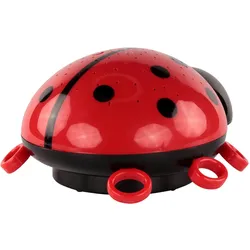
Ansmann, Nachtlicht, SternenlichtDas Gerät projiziert einen Sternenhimmel an Decke und Wand und schafft dadurch eine tolle Atmosphäre im abgedunkelten Kinderzimmer. Babys und Kleinkinder sind fasziniert, und der Sternenhimmel vermittelt Geborgenheit. Auf Wunsch stehen vier verschiedene Farbwelten auf Tastendruck zur Verfügung: gelb, grün, blau sowie automatischer Farbwechsel. Es ist optimal geeignet als Einschlafhilfe, da das Nachtlicht mit einer Abschaltautomatik von 45 Minuten ausgestattet ist. Dank Batteriebetrieb und sehr geringem Energiebedarf ist das Gerät sehr einfach und mobil einsetzbar.25,65 €*Versand: 3,00 €Sichere Weiterleitung zum Anbieter
-
VTech, Nachtlicht, Sternenlicht-PinguinMusikalische Besänftigung durch den niedlichen Iglu-Bewohner. Plüschpinguin mit einem Iglu, das als Licht dient und einen Sternenhimmel an die Decke projiziert. 3 Modi: Tagesmusik, Naturgeräusche, Schlaflieder. Wähle zwischen 15, 30 und 45 Minuten Spielzeit: Wenn die Zeit abgelaufen ist, spielt die Melodie weiter, bis sie endet, und nach 5 Minuten nimmt die Lichtintensität automatisch ab. Der Geräuschsensor erkennt, wenn das Baby weint und löst Melodien aus. Mit einem LED-Schalter kannst du zwischen blauem Nachtlicht oder Projektion in 4 Farben wählen. Wenn der Plüschpinguin im Iglu platziert wird, aktiviert der integrierte Sensor das Nachtlicht oder die Projektionen auf dem Iglu-Dach. Der Pinguin ist maschinenwaschbar. 3 gesungene Lieder und 40 Melodien. Kindersicheres Batteriefach, automatische Abschaltung und Lautstärkeregler. Demo-Batterien sind im Lieferumfang enthalten. Das Produkt ist nur auf Deutsch erhältlich.25,79 €*Versand: 3,00 €Sichere Weiterleitung zum Anbieter
-
Macht das Touchpad Geräusche?
Ja, das Touchpad kann Geräusche machen, insbesondere wenn es stark gedrückt oder berührt wird. Dies kann ein Klicken oder Klacken verursachen. Die Lautstärke und Art der Geräusche können jedoch je nach Gerät variieren. **
-
Ist das Touchpad deaktiviert?
Um diese Frage zu beantworten, müsste ich wissen, welches Gerät du verwendest. In den meisten Fällen kann das Touchpad über die Einstellungen deaktiviert oder aktiviert werden. Du kannst auch versuchen, die Funktionstaste (Fn) zusammen mit einer der Funktionstasten (F1-F12) zu drücken, um das Touchpad ein- oder auszuschalten. **
-
Wie Rechtsklick mit Touchpad?
Um mit einem Touchpad einen Rechtsklick durchzuführen, gibt es verschiedene Möglichkeiten, je nachdem welches Betriebssystem du verwendest. Bei den meisten modernen Touchpads kannst du einen Rechtsklick durchführen, indem du mit zwei Fingern gleichzeitig auf das Touchpad tippst oder klickst. Alternativ kannst du auch die untere rechte Ecke des Touchpads leicht antippen, um einen Rechtsklick auszulösen. Falls diese Methoden nicht funktionieren, kannst du auch die Einstellungen deines Touchpads überprüfen, um zu sehen, ob es spezielle Optionen für die Rechtsklick-Funktion gibt. Wenn du immer noch Schwierigkeiten hast, könntest du auch eine externe Maus anschließen, um einen Rechtsklick durchzuführen. **
-
Ist das Touchpad verschwunden?
Nein, das Touchpad ist nicht verschwunden. Es ist nach wie vor ein Standardmerkmal auf den meisten Laptops und wird auch weiterhin in neuen Modellen integriert. Es kann jedoch sein, dass einige Hersteller alternative Eingabemethoden wie Touchscreens oder Trackpoints anbieten. **
Ähnliche Suchbegriffe für Touchpad
-
Cherry XS Touchpad Keyboard USB Tastatur Deutsch, QWERTZ Schwarz Integriertes TouchpadKlein, flach und extrem robust Die Tastatur "XS Touchpad Keyboard" (G84-5500) vereint komfortable Maussteuerung und kompakte Abmessungen. Durch das große Touchpad mit zwei Maustasten kann der Mauszeiger einfach und präzise gesteuert werden. Entscheidende Vorteile: - Hochwertiges Touchpad mit zwei Maustasten zur komfortablen Steuerung des Mauszeigers - Hohe Zuverlässigkeit und präzises Tastgefühl durch Einzeltasten mit Gold Crosspoint Kontakten (CherryML-Technologie) - Ideal für den Dauereinsatz durch die hohe Lebensdauer von über 20 Millionen Betätigungen je Einzeltaste - Kompakte Abmessungen und sehr niedrige Gesamtbauhöhe, ideal bei beengten Platzverhältnissen und für 19"-Applikationen - Einheitliche Abmessungen und Einbaumaße der kompletten XS-Produkt-Familie - Plug & Play - Verwendbar mit Standard-Treibern des Betriebssystems - Unterstützt Code Set 3 und UnifiedPOS - Befestigungsoption für den festen Einbau - Abnehmbare Aufstellfüße für die individuelle Einstellung der Tastatur-Neigung - Frei programmierbare Tasten für mehr Zeitersparnis157,96 €*Versand: 0,00 €Sichere Weiterleitung zum Anbieter
-
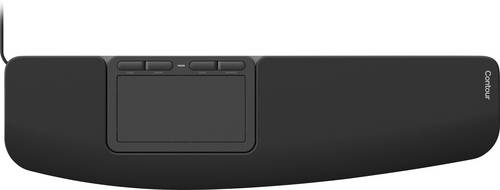
Lenovo Touchpad, Notebook ErsatzteileDas Lenovo Touchpad (FRU01LV554) ist ein hochpräzises Eingabegerät, das speziell für Lenovo Computersysteme entwickelt wurde. Es bietet eine intuitive Cursorsteuerung und unterstützt Multitouch-Gesten, die eine flüssige und reaktionsschnelle Navigation in verschiedenen Anwendungen ermöglichen. Die robuste Konstruktion mit einer kratzfesten Oberfläche sorgt für eine langfristige Nutzung ohne Leistungseinbussen. Mit einer optimierten Grösse von 100 mm x 60 mm bietet das Touchpad eine gleichmässige Empfindlichkeit über die gesamte Fläche, wodurch sowohl leichte Berührungen als auch festes Drücken präzise erkannt werden. Die matte Oberfläche minimiert Spiegelungen und Fingerabdrücke, was den Komfort bei längeren Nutzungssitzungen erhöht. Die Installation ist unkompliziert, da das Touchpad mit standardisierten Befestigungspunkten und Anschlussinterfaces ausgestattet ist. Dieses Ersatzteil ist kompatibel mit einer Vielzahl von Lenovo Laptop- und Desktop-Modellen und erfüllt die hohen Qualitätsstandards von Lenovo. - Unterstützt Multitouch-Gesten wie Scrollen, Zoomen und Drehen - Robuste, kratzfeste Oberfläche für langfristige Nutzung - Einfache Installation mit standardisierten Befestigungspunkten - Minimale Latenz und zuverlässige Tracking-Genauigkeit - Optimierte Ergonomie zur Reduzierung der Handgelenksbelastung.106,91 €*Versand: 0,00 €Sichere Weiterleitung zum Anbieter
-
Wie kann ich Touchpad aktivieren?
Um das Touchpad auf deinem Laptop zu aktivieren, musst du zuerst sicherstellen, dass es nicht aus Versehen deaktiviert wurde. Dies kannst du über die Tastenkombination Fn + F7 oder eine ähnliche Kombination versuchen. Falls das nicht funktioniert, gehe in die Systemeinstellungen deines Laptops und suche nach den Touchpad-Einstellungen. Dort kannst du das Touchpad aktivieren und auch weitere Einstellungen vornehmen. Wenn du immer noch Probleme hast, könnte es sein, dass der Treiber für das Touchpad nicht korrekt installiert ist. In diesem Fall solltest du die neueste Treiberversion von der Herstellerwebsite herunterladen und installieren. **
-
Wie benutzt man ein Touchpad?
Ein Touchpad wird in der Regel verwendet, um den Mauszeiger auf dem Bildschirm zu steuern. Man bewegt den Finger über das Touchpad, um den Cursor zu bewegen. Durch Antippen des Touchpads mit einem oder mehreren Fingern kann man verschiedene Aktionen wie Klicken, Doppelklicken oder Scrollen ausführen. Man kann auch Multitouch-Gesten verwenden, um Funktionen wie Zoomen oder Drehen zu aktivieren. Es ist wichtig, die Einstellungen des Touchpads anzupassen, um die Empfindlichkeit und andere Funktionen nach den eigenen Vorlieben anzupassen. **
-
Funktionieren Maus und Touchpad nicht?
Es gibt verschiedene Gründe, warum Maus und Touchpad nicht funktionieren könnten. Es könnte ein Treiberproblem vorliegen, das durch das Aktualisieren oder Neuinstallieren der Treiber behoben werden kann. Es könnte auch ein Hardwareproblem sein, wie zum Beispiel ein defektes Kabel oder eine beschädigte Verbindung, das möglicherweise repariert oder ausgetauscht werden muss. Es ist auch möglich, dass die Maus oder das Touchpad deaktiviert wurde und in den Einstellungen wieder aktiviert werden muss. **
-
Wie sieht die Touchpad Taste aus?
Die Touchpad-Taste ist in der Regel eine kleine rechteckige Taste unterhalb des Touchpads auf einem Laptop oder einer anderen tragbaren elektronischen Gerät. Sie kann entweder separat von den Maustasten oder als Teil des Touchpads selbst angeordnet sein. Die Taste ist oft etwas kleiner als die Maustasten und kann eine glatte Oberfläche oder eine strukturierte Textur haben, um sie von den umliegenden Tasten zu unterscheiden. Manchmal ist die Touchpad-Taste auch mit einem Symbol wie einem Fingerabdruck oder einer Hand gekennzeichnet, um ihre Funktion deutlicher zu machen. Insgesamt ist die Touchpad-Taste eine wichtige Schaltfläche, die verwendet wird, um den Mauszeiger auf dem Bildschirm zu steuern und verschiedene Aktionen auszuführen. **
* Alle Preise verstehen sich inklusive der gesetzlichen Mehrwertsteuer und ggf. zuzüglich Versandkosten. Die Angebotsinformationen basieren auf den Angaben des jeweiligen Shops und werden über automatisierte Prozesse aktualisiert. Eine Aktualisierung in Echtzeit findet nicht statt, so dass es im Einzelfall zu Abweichungen kommen kann. ** Hinweis: Teile dieses Inhalts wurden von KI erstellt.